サービス概要
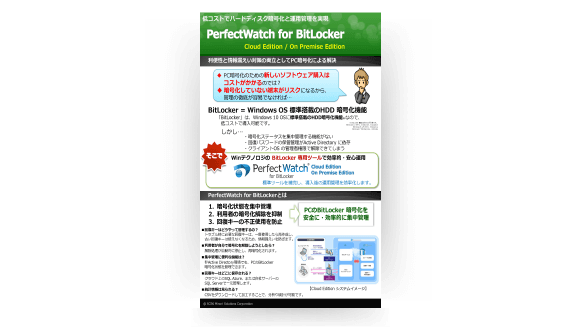
PerfectWatch for BitLockerとは?PerfectWatch for BitLockerは、BitLocker運用管理を効率化するBitLocker専用の運用ツールです。在宅勤務・テレワークで利用するPCのハードディスク暗号化と運用を低コストで実現できます。
解決できる課題
こんな課題に最適です- 他社製のHDD暗号化製品を使用しているがコストがかかっている
- BitLockerを採用したいが、標準ツールでは管理機能が不足している
- クライアントOSの機能であるため、一元管理する機能が乏しい
- Active Directoryに所属していないPCを管理できない
- 障害対応時にどのように運用すべきかわからない
特長・メリット
PerfectWatch for BitLockerを利用するメリット回復キー、暗号化状態のGUIによる集中管理
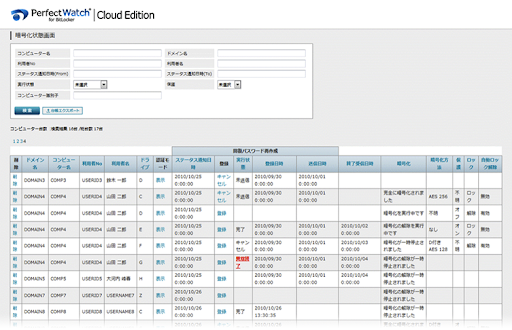
クライアントの暗号化状態をGUIにより一覧表示できます。管理者は適切な暗号化運用を容易にチェックできます。また、回復キーの検索や再作成指示も同様にGUIから行えます。
Active Directoryに属さない端末の管理
ワークグループでの運用やドメイン参加前に暗号化した場合、BitLocker単独ではActive Directoryと連携した回復キー管理ができません。PerfectWatch for BitLockerでは、Active Directoryに属していない端末でも、回復キーや暗号化状態を集中管理できます。
障害回復時のワンタイムパスワード運用
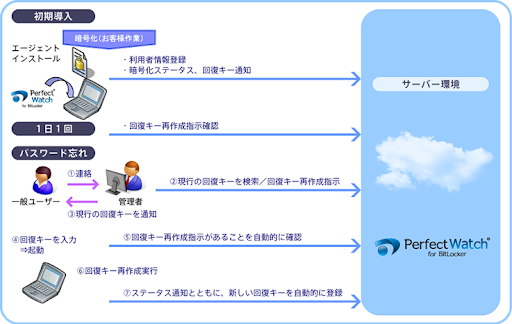
回復キーをユーザーに通知する際に、第三者への回復キーの漏えいリスクがあります。PerfectWatch for BitLockerでは、回復キーの通知後、管理者から回復キー再作成指示を行うことにより、ワンタイムパスワード運用が可能です。
ユーザーによる暗号化解除の抑制
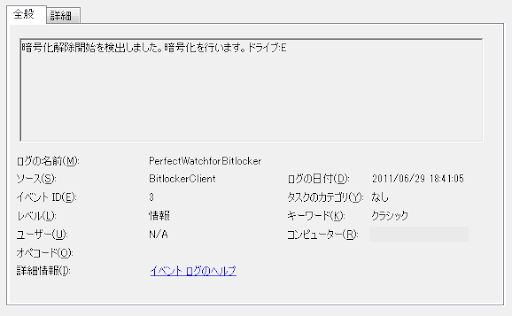
BitLockerの暗号化設定は、ユーザーが管理者権限を所持していると解除可能となります。PerfectWatch for BitLockerは、暗号化解除を検出し、自動的に再度暗号化を行います。これにより、利用するユーザーが管理者権限を所持している場合においても管理対象端末の暗号化状態の維持の確実性を向上させることができます。
機能・仕様
サービス詳細/機能・仕様PerfectWatch for BitLockerの提供モジュール
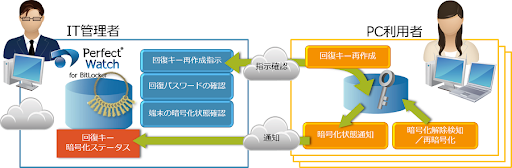
PerfectWatch for BitLockerは以下のモジュールから構成されます。
サーバーモジュール
- 暗号化状態の保存と一覧表示
- 回復キー表示
- 回復キー再作成指示
クライアントエージェント
- 暗号化状態の通知
- 回復キー再作成
- ユーザーによる暗号化解除を抑制
PerfectWatch for BitLockerの利用イメージ
起動時のパスワード(PINコード)忘れや、起動用ハードウェアキーの損失などの場合、BitLockerの回復キーを入力する必要があります。PerfectWatch for BitLockerでは、クライアントの回復キーを一元管理します。障害回復時には、管理者がユーザーに回復キーを伝えます。その後に、回復キーを再作成できます。以前の回復キーを使用不可能にするため、安全に運用できます。
費用
PerfectWatch for BitLockerサービスの費用ニーズに合わせた2つの提供形態
PerfectWatch for BitLocker Cloud Edition / PerfectWatch for BitLocker On Premise Editionの2つのEditionをご用意いたしました。 ご提供する機能はまったく同じです。
PerfectWatch for BitLocker Cloud Edition
サーバー構築・運用が不要で、初期コスト、ランニングコストが低減できます。
<前提環境>
■サーバー環境
クラウドサービスとして提供
■クライアント環境(管理者PC)
Edge 最新版 ※Chromium版のみ
Chrome 最新版
■クライアント環境(管理対象PC)
Windows 11 Pro以上 ※Version 25H2 まで対応
Windows 10 Pro以上 ※Version 22H2 まで対応
■通信環境
管理者PC、管理対象PCともに、SSLでの外部インターネット接続が可能であること
■提供価格(税別)
初期費用:100,000円
月額費用:管理対象PC1台あたり50円
※最低PC台数は30台から、最短契約期間は1年間となります。
PerfectWatch for BitLocker On Premise Edition
大規模ユーザーの場合、ライセンス価格がCloud Editionに比べて低価格になります。
<前提環境>
■サーバー環境
Windows Server 2025
Windows Server 2022
Windows Server 2019
Windows Server 2016
Microsoft SQL Server 2022 Standard以上
Microsoft SQL Server 2019 Standard以上
Microsoft SQL Server 2017 Standard以上
Microsoft SQL Server 2016 Standard以上
■クライアント環境(管理者PC)
Edge 最新版 ※Chromium版のみ
Chrome 最新版
■クライアント環境(管理対象PC)
Windows 11 Pro以上 ※Version 25H2 まで対応
Windows 10 Pro以上 ※Version 22H2 まで対応
■通信環境
管理者PC、管理対象PCともに、HTTPもしくはSSLでサーバー環境に接続が可能であること
■提供価格(税別)
【初年度】
1,000台まで:1,000,000円
以降、1,000台追加ごと:300,000円
【2年目以降】
1,000台まで:300,000円
以降、1,000台追加ごと:300,000円
オプション機能
PerfectWatch for BitLockerの安全性と利便性を強化する11種類のオプションを提供しています。下記ページをご参照ください。
ソリューション・製品情報_PerfectWatch for BitLocker オプション機能
販売パートナー情報はこちらよりご覧ください。
支援事例
PerfectWatch for BitLockerサービスの支援事例竹中工務店株式会社さま
全国800か所に分散した1万4000台規模のPCを一元管理。暗号化によるデータ保護を確実に担保できる環境を実現
FAQ
PerfectWatch for BitLockerサービスに関するよくある質問ライセンスや保守に関するご質問
購入に関するお問い合わせは、お取り扱い販売店さまへご相談いただきますようお願いします。
お取り扱い販売店さまへ以下の情報をご連絡ください。
・PerfectWatch for BitLockerの導入をご予定されているクライアントPCの台数
・Cloud Edition または On Premise Editionのどちらのお見積もりが必要か
製品・サービスの仕様に関するご質問
PerfectWatch for BitLocker(PW4B)の管理機能に関するご質問
bitlocker.perfectwatch.net
HTTPS(ポート番号443)での通信となります。IPアドレスによる指定はできません。
また、現時点で上記サーバー情報の変更の予定はございませんが、変更が発生する場合は事前にご案内いたします。
PW4B管理Webへのアクセス制御を強化したい場合、オプション機能としてアクセス元のIPアドレスを制限できます。詳細は別途お問い合わせください。
※BitLockerの仕様につきましては、マイクロソフト社にお問い合わせください。
・保護⇒暗号化されているか否かをオン/オフで表示します。
・ロック⇒上記保護されているドライブが、ロックされているかどうかをロック/解除で表示します。
・ロックの状態ではドライブ内を参照できません。解除の状態ではドライブ内を参照できます。解除は、TPMやPINなどでBitLocker解除してOS起動できている状態となります。Cドライブのみの場合、ロックされている状態ではOSが起動しないため、「ロック」の状態でサーバーへ通知されるケースはございません。保護されているデータドライブ(Dドライブなど)が、回復キーを必要とするなど、ロック解除されていない状態の場合には、「ロック」と表示されます。
・自動ロック解除⇒TPMに記録されたキー、もしくはスタートアップキーを使って、PC起動時に自動ロック解除されるか否かを示します。
通常、自動ロック解除はオンです。自動ロック解除がオフの場合、PC起動時に回復キーなどでロックを解除する必要があります。
※BitLockerの仕様につきましては、マイクロソフト社にお問い合わせください。
PerfectWatch for BitLocker(PW4B)のクライアント機能に関するご質問
Windowsサービス「PerfectWatchforBitLockerClient」を開始することにより解決するかご確認ください。
なお、PW4Bクライアントインストール後にOSの再起動を行っていない場合には、サービスが実行されておりません。この場合には、OS再起動後にご確認ください。
OS再起動後も解決しない場合、システム全体で起動直後の負荷が高いことが原因でサービスが起動していない可能性があります。この場合の対処方法として、以下の対応により改善された事例がございますのでご検討ください。
・スタートアップの種類の変更
Windowsサービス「PerfectWatchforBitLockerClient」のスタートアップの種類を [自動 (遅延開始)] に変更します。この設定変更により、起動時の負荷の影響を回避できる場合があります。
※当対処法により、PerfectWatchforBitLockerのサービスは、一般のサービスの起動が開始された 90 秒後に起動が始まります。
暗号化解除が開始された後、上記Windowsサービスを開始(または、OS再起動により自動的にWindowsサービスを開始)いただくことで、通常通りPerfectWatch for BitLockerの機能を利用いただくことができます。
オプション機能をご利用いただきますと、PW4Bの機能を一時的に無効化することができます。オプション機能「サービス停止制限」についてはこちら
レジストリキー名:
HKLM\SOFTWARE\CSKWinTechnology\PerfectWatchforBitlocker\1.0
値名:
利用者名:UserName(文字列)
利用者ID:UserNo(文字列)
バッチスクリプトの開発については弊社にて「支援メニュー」のご提案が可能です。詳細はお問い合わせください。
(1) PW4Bインストール後、PC再起動前にイメージを作成する
(2) イメージ展開後に、レジストリ登録されたPCの固有値を削除する
なお、BitLocker有効の設定をした状態でのイメージ展開については、その可否を含め、PW4Bとして保証できるものではございません。
※ 別途マイクロソフト社へご確認ください。
・PC再起動/起動 ・前回通信から24時間後
・通信失敗時、30分おきにリトライ
・ドライブの暗号化完了
この際に、PC再起動/起動時にPW4B管理Webサーバーとの通信ができなかった場合、エラーポップアップが表示されます。
なお、オプション機能「通信エラーポップアップ制御」により、通信エラーポップアップを表示しないよう設定することができます。詳細は別途お問い合わせください。
BitLocker To Goにより暗号化したドライブは管理対象外となります
なお、PW4Bクライアントの「暗号化解除検知/再暗号化」の機能はネットワーク接続にかかわらずご利用いただけます。
また、管理サーバーとの通信がない時の警告は、PCの起動のタイミング(起動後5分後)で表示されます。その後、PCの起動中は表示されませんが、PCを再起動しますと、再起動ごとに警告が表示されます。
・コントロールパネルの確認:コントロールパネルの「BitLocker ドライブ暗号化」を表示し、オペレーティングシステムドライブの情報欄に、「PINの変更」が表示されているかどうかをご確認ください。
・「PINの変更」が表示されていない場合には、「スタートアップ時にドライブのロックを解除する方法の変更」 を押下し、PINを入力してください。
上記手順を行っても問題が解決しない場合には、弊社製品サポートまでお問い合わせください。
BitLockerに関するご質問
・TPM+PIN(PINコードの入力)
・スタートアップキー(USBメモリーの利用)
・上記2方式の組み合わせ
また、TPM+PIN方式にはパスワードロック機能もございます。
※一定回数PINコードの入力を誤るとロックされる
これらの暗号化方式は、BitLockerで暗号化を実施する際に指定します。
なお、上記暗号化方式を実施したPCにつきましても、PerfectWatch for BitLockerは問題なく管理対象PCとすることができます。
※BitLockerの仕様につきまして、マイクロソフト社にお問い合わせください。
※BitLockerの仕様につきまして、マイクロソフト社にお問い合わせください。
関連ソリューション
関連する製品・サービストライアル
無料トライアルのお申し込み無料で45日間試せるトライアル実施中です
トライアルに申し込むこのページの製品に関するご相談はこちら
本ページの製品・サービスに関するご相談からお見積もり依頼まで承っております。
まずはこちらからお気軽にご相談ください